
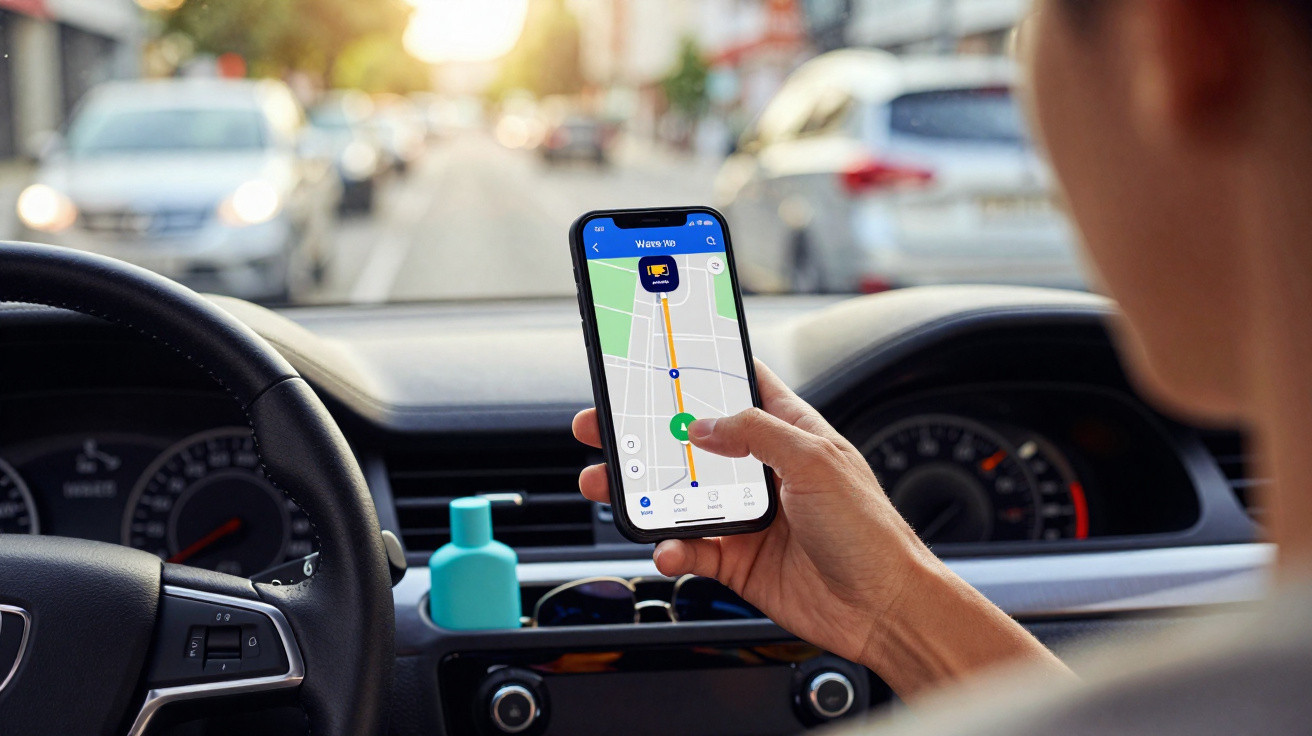
Während die Zahl der Verkehrskontrollen steigt und Radaranlagen der neuen Generation entlang unserer Strassen immer häufiger werden, suchen viele Autofahrer nach legalen Möglichkeiten, ihr Fahrverhalten entsprechend anzupassen. Für viele ist die App Waze dabei ein echter Helfer – vorausgesetzt, man nutzt die Funktionen richtig. Denn entgegen einer verbreiteten Annahme ist die Radar-Erkennung nicht automatisch aktiv, sondern funktioniert erst nach ein paar gezielten Einstellungen zuverlässig.
Waze: Mehr als nur Navigation
Waze ist längst nicht nur ein simples GPS. Die App – in Frankreich unangefochtener Marktführer – punktet vor allem mit Live-Informationen zu Verkehrslage, Unfällen, Baustellen und selbstverständlich zu Kontrollbereichen. Der entscheidende Vorteil ist der kollaborative Ansatz: Millionen Nutzer melden jeden Tag Ereignisse und halten die Daten aktuell. So entsteht ein grosses Netzwerk, in dem sich Fahrer gegenseitig unterstützen.
Im Vergleich zu Google Maps, dem Konzerncousin aus dem Alphabet-Universum, wird der Unterschied schnell deutlich. Waze ist durch spezielle Funktionen oft einen Schritt voraus: Meldungen zu Gefahrenbereichen, laufend aktualisierte Kraftstoffpreise und Mautinformationen – und eben Warnhinweise zu Verkehrskontrollen.
Radar-Erkennung in Waze aktivieren: die entscheidende Einstellung
Allerdings gilt: Wer Warnungen zur Radar-Erkennung nutzen will, muss dafür eine ganz bestimmte Option aktivieren. So gehen Sie vor:
- Öffnen Sie die App und wechseln Sie zu „Mein Waze“
- Tippen Sie auf das Zahnrad-Symbol (Einstellungen)
- Wählen Sie „Warnungen und Meldungen“
- Danach „Meldungen“
- Aktivieren Sie die Schieberegler für die gewünschten Warnungen
Akustische Warnungen richtig einstellen
Damit Sie Hinweise nicht übersehen, sollten Sie auch die Tonoptionen anpassen. Über das Lautsprecher-Symbol unten rechts auf dem Startbildschirm können Sie zwischen „Nur Warnungen“ und „Ton an“ wählen. Diese Personalisierung kann unterwegs einen spürbaren Unterschied machen – gerade, wenn die Aufmerksamkeit auf langen Strecken naturgemäss nachlässt.
Mach bei der Waze-Community mit
Wie gut Waze funktioniert, hängt direkt von einer aktiven Community ab. Werden Sie selbst ein aufmerksamer „Wazer“, indem Sie Ereignisse melden, die Ihnen auf der Strecke auffallen: ein Fahrzeug auf dem Pannenstreifen, ein umherlaufendes Tier oder eine besonders rutschige Fahrbahn. Das dauert nur wenige Sekunden und hilft anderen Fahrern sofort. So erstellen Sie eine Meldung:
- Tippen Sie unten rechts auf das orange Dreieck-Symbol
- Wählen Sie die passende Art des Vorfalls aus den vorgeschlagenen Optionen
- Bestätigen Sie Ihre Meldung
Wichtig: Gemäss aktueller Gesetzeslage werden exakte Standorte fester Blitzer nicht mehr direkt angezeigt. Stattdessen meldet die App nur Gefahrenbereiche; Warnungen zu mobilen Kontrollen können bei Sonderaktionen zudem vorübergehend eingeschränkt sein.
Unabhängig davon gilt: Radar-Erkennung ist vor allem dazu da, typische Unaufmerksamkeitsfehler zu vermeiden, die auf langen Fahrten häufig passieren. Es geht ausdrücklich nicht darum, riskantes Fahren zu erleichtern – im Gegenteil. Ob mit oder ohne Warnungen: Vorausschau und Konzentration bleiben die besten Voraussetzungen, um sicher unterwegs zu sein.





Kommentare
Noch keine Kommentare. Sei der Erste!
Kommentar hinterlassen