
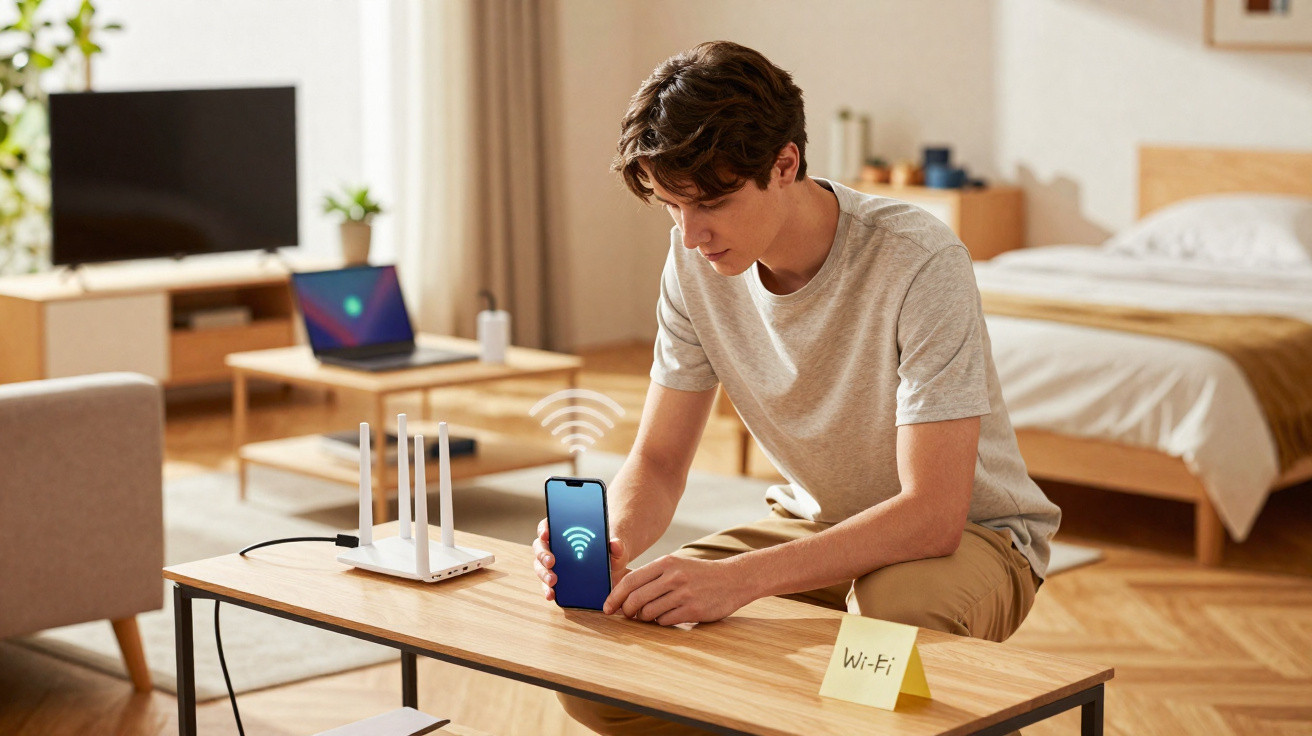
Anstatt sofort in teure Mesh-Systeme oder spezielle Repeater zu investieren, steckt die Lösung häufig bereits zu Hause: ein ausrangiertes Android-Smartphone. Mit wenigen Einstellungen wird daraus ein kleiner WLAN-Verstärker, der Funklöcher schließt und Streaming-Ruckler spürbar verringert.
Warum das WLAN in vielen Wohnungen schlappmacht
Provider werben mit hohen Bandbreiten – doch im Alltag wirkt das WLAN oft deutlich langsamer. Meist liegt das Problem nicht am Internetanschluss selbst, sondern an der Funkversorgung im Heimnetz.
Häufige Ursachen sind:
- Der Router steht ungünstig, zum Beispiel im Flur an der Wohnungstür oder weit in einer Ecke.
- Massive Wände, Stahlbeton-Decken oder Fußbodenheizungen schwächen das Signal erheblich.
- Viele Nachbarn nutzen dieselben Kanäle, wodurch sich die Netze gegenseitig stören.
- Smart-TVs, Konsolen, Tablets und Notebooks hängen gemeinsam an einem einzigen, ohnehin schwachen Funknetz.
Ein WLAN-Repeater baut eine zweite Funkinsel auf, die näher an den Geräten sitzt – genau das kann auch ein altes Android-Smartphone übernehmen.
Zwar sind aktuelle Router deutlich leistungsfähiger als früher, doch die Reichweite lässt sich nur begrenzt erhöhen, ohne andere WLANs in der Umgebung zusätzlich zu beeinträchtigen. Deshalb greifen viele Haushalte zu einer Ergänzung.
Wie ein altes Android-Smartphone als Repeater arbeiten kann
Ein klassischer Repeater nimmt das WLAN des Routers auf und sendet es verstärkt weiter. Ein Android-Smartphone kann etwas sehr Ähnliches leisten – nur eben über einen Umweg.
Statt die Mobilfunkverbindung zu teilen, stellt das Gerät ein eigenes WLAN bereit, das intern über die bestehende Verbindung zum Heimnetz „gefüttert“ wird. Das läuft über einen mobilen Hotspot beziehungsweise den „WLAN-Hotspot“.
Voraussetzungen: Wann lohnt sich der Trick?
Damit das alte Smartphone als Repeater-Ersatz stabil funktioniert, sollten ein paar Bedingungen erfüllt sein:
- Die Android-Version ist nicht zu alt (grob ab Android 8, besser neuer).
- „Mobiler Hotspot“ bzw. „WLAN-Hotspot“ ist vorhanden.
- Das WLAN-Modul arbeitet noch zuverlässig.
- Der Akku ist nicht völlig verschlissen – oder das Gerät bleibt dauerhaft am Strom.
Am besten eignet sich ein Smartphone, das für den Alltag wegen Tempo oder Speicher zu knapp geworden ist, dessen Funkhardware aber noch sauber läuft.
Schritt-für-Schritt: So richten Sie den Handy-Repeater ein
1. Geeigneten Standort finden
Noch vor den Einstellungen zählt der Platz. Stellen Sie das Handy dorthin, wo das Router-WLAN weiterhin gut ankommt, der Zielbereich aber schon deutlich schlechter versorgt ist.
Als einfache Faustregel gilt: Am späteren Standort des Smartphones sollte das ursprüngliche WLAN noch mindestens zwei von vier Balken anzeigen. Steht das Gerät zu nah am Router, ist der Effekt gering. Steht es zu weit weg, bekommt das Smartphone selbst nur noch ein instabiles Signal.
2. Handy ins Heimnetz bringen
- Smartphone einschalten und in den Systemeinstellungen den WLAN-Bereich öffnen.
- Mit dem bekannten Heimnetz verbinden, Kennwort eingeben und die Verbindung kurz testen.
- Updates durchführen und unnötige Apps entfernen, damit im Hintergrund möglichst nichts ausbremst.
Für den Dauerbetrieb ist es sinnvoll, Benachrichtigungen auszuschalten und wirklich nur das Nötigste installiert zu lassen.
3. Mobilen Hotspot aktivieren
Je nach Hersteller heißen Menüs etwas anders, der Ablauf ist aber meist ähnlich:
- Einstellungen öffnen.
- Zu „Netzwerk & Internet“, „Verbindungen“ oder einem vergleichbaren Punkt wechseln.
- „Hotspot und Tethering“, „Mobiler Hotspot“ oder „Persönlicher Hotspot“ auswählen.
- Hotspot einschalten und Name sowie Kennwort festlegen.
Vergeben Sie ein sicheres Passwort und möglichst einen anderen Namen als den des Routers. So sehen Sie später sofort, mit welchem Netz ein Gerät verbunden ist.
Viele Smartphones erlauben, den Hotspot auf 2,4 GHz oder 5 GHz zu begrenzen. In vielen Wohnungen kommt 2,4 GHz zuverlässiger durch Wände, während 5 GHz meist schneller ist, aber bei Abstand und Hindernissen eher einbricht. Probieren Sie beide Varianten aus.
4. Geräte mit dem neuen „Repeater-WLAN“ verbinden
Anschließend verbinden Sie die Geräte im Funkloch gezielt mit dem neuen Hotspot:
- WLAN-Liste am Smart-TV, Notebook oder Tablet öffnen.
- Den Namen des Handy-Hotspots auswählen.
- Passwort eingeben und die Verbindung kurz überprüfen.
Ist alles korrekt eingerichtet, sollte der Empfang im betroffenen Bereich deutlich stabiler sein als mit dem ursprünglichen WLAN.
So vermeiden Sie typische Stolperfallen
Akku, Stromverbrauch und Wärmestau
Ein dauerhaft aktiver Hotspot zieht spürbar Strom und produziert Wärme. Soll das Smartphone wirklich als Repeater-Ersatz laufen, sollte es daher dauerhaft am Ladegerät hängen und frei stehen – nicht in einer Schublade und nicht unter Kissen.
Ein älteres USB-Netzteil mit 5 Watt genügt in der Regel. Wird das Gerät dennoch sehr warm, kann ein stärkeres Netzteil helfen – oder ein einfacher Handyhalter, damit die Luft besser zirkuliert.
Datenvolumen schützen
Wichtig: Als Quelle darf nicht das Mobilfunknetz dienen, sonst verbraucht der „Repeater“ Ihr Datenvolumen. Achten Sie darauf, dass das Smartphone per WLAN verbunden ist, und deaktivieren Sie in den Einstellungen „Daten über Mobilfunk bei schwachem WLAN nutzen“.
Bei vielen Android-Versionen finden Sie diese Option in den WLAN-Einstellungen unter den erweiterten Einstellungen.
Wann ein echter Repeater oder ein Mesh-System sinnvoller ist
Der Smartphone-Trick ist vor allem dann praktisch, wenn Sie ein oder zwei Räume gezielt verbessern möchten – etwa ein Arbeits- oder Gästezimmer. Für ein großes Einfamilienhaus oder mehrstöckige Wohnungen reicht das nicht immer aus.
In solchen Situationen sind ein klassischer Repeater oder ein komplettes Mesh-System oft die bessere Wahl. Diese Lösungen sind für den Dauerbetrieb gebaut, lassen sich häufig zentral über den Router verwalten und verteilen die Funkleistung in vielen Fällen effizienter.
| Handy als Repeater | Eigener WLAN-Repeater |
|---|---|
| Keine zusätzlichen Kosten | Anschaffungskosten, teils Mietgebühren |
| Schnell eingerichtet, flexibel umstellbar | Einmal einrichten, dann meist wartungsarm |
| Braucht dauerhaft Strom, kann warm werden | Für Dauerbetrieb konzipiert |
| Ideal für einzelne Funklöcher | Besser für große oder verwinkelte Wohnungen |
Mehr aus dem alten Android-Gerät herausholen
Wenn Sie ein ausrangiertes Smartphone ohnehin wieder in Betrieb nehmen, können Sie es direkt vielseitig einsetzen. Zusätzlich zur Repeater-Funktion eignet es sich beispielsweise als kleine Überwachungskamera, als Smart-Home-Fernbedienung oder als Musikplayer.
Zusammen mit einem Smart-Speaker kann ein altes Handy zum Beispiel als feste Spotify- oder Podcast-Station im Arbeitszimmer dienen. Und währenddessen sorgt der Hotspot im Hintergrund für ein stabileres WLAN am Laptop auf dem Schreibtisch.
Sicherheitsaspekte und sinnvolle Einstellungen
Auch wenn der Hotspot nur in den eigenen vier Wänden aktiv ist, sollte das Thema Sicherheit nicht unter den Tisch fallen. WPA2 – oder, falls verfügbar, WPA3 – schützt den Hotspot vor neugierigen Blicken aus der Nachbarschaft.
Wer es besonders sauber aufsetzen möchte, wählt ein ausreichend langes Kennwort, stellt sicher, dass der Hotspot nicht automatisch abgeschaltet wird, und kontrolliert gelegentlich, welche Geräte verbunden sind. Viele Android-Versionen zeigen die verbundenen Geräte direkt in den Hotspot-Einstellungen an.
Gerade ältere Smartphones bekommen oft keine Sicherheitsupdates mehr. Wenn das Gerät jedoch ausschließlich als Repeater im Heimnetz läuft und Sie darauf keine sensiblen Apps nutzen, ist das Risiko deutlich geringer als bei einem aktiv verwendeten Alltagsgerät. Trotzdem ist es sinnvoll, überflüssige Apps zu entfernen und nur das Nötigste aktiviert zu lassen.
Mit etwas Geduld wird aus einem verstaubten Android-Smartphone so ein praktischer Helfer, der ohne Zusatzkosten genau dort mehr WLAN liefert, wo es bisher hakte – und der Router im Flur muss nicht länger allein die ganze Wohnung versorgen.





Kommentare
Noch keine Kommentare. Sei der Erste!
Kommentar hinterlassen